
 事件处理与表单输入
# 事件处理与表单输入
Vue 使用 v-on 指令(缩写 @)监听 DOM 事件,使用 v-model 实现表单输入的双向绑定。本章先以 Options API + CDN 方式入门,再以 Composition API + SFC 方式演示工程化写法。
# 事件处理
在 JavaScript 语言中,当用户与 UI 组件交互时,UI 组件能够激发一个相应事件。例如,用户按动按钮、滚动文本、移动鼠标或按下按键等,都将产生一个相应的事件。
Vue3.0 使用 v-on 指令(缩写为 @ 符号)来监听 DOM 事件,并在触发事件时执行一些 JavaScript 函数。
语法为 v-on:click="函数名" 或 @click="函数名"。
# 1 事件处理
如果你有看过前面的章节,应该知道响应用户操作事件的函数是放在 methods 里面的。
<!DOCTYPE html>
<html>
<head>
    <meta charset="UTF-8">
    <title>Vue3.0计算属性</title>
    <script src="vue.global.js"></script>
</head>
<body>
<span id="app">
<button @click="say">说点什么</button>
</span>
<script>
    Vue.createApp({
        data() {
        },

        methods: {
            say() {
               alert("艾边成,真酷!")
            }
        },
    }).mount("#app")
</script>
</body>
</html>
2
3
4
5
6
7
8
9
10
11
12
13
14
15
16
17
18
19
20
21
22
23
24
25
# 2 传递参数
Vue 事件绑定,除了支持直接绑定到一个方法外,也可以在内联 JavaScript 语句中调用方法。说白了,就是可以直接在函数中传递参数。
<!DOCTYPE html>
<html>
<head>
    <meta charset="UTF-8">
    <title>Vue3.0计算属性</title>
    <script src="vue.global.js"></script>
</head>
<body>
<span id="app">
<button @click="say('老陈说')">老陈说</button>
<br/><br/>
<button @click="say('老头说')">老头说</button>
</span>
<script>
    Vue.createApp({
        data() {
        },

        methods: {
            say(title) {
                alert(title + ",爱编程的人真酷!")
            }
        },
    }).mount("#app")
</script>
</body>
</html>
2
3
4
5
6
7
8
9
10
11
12
13
14
15
16
17
18
19
20
21
22
23
24
25
26
27
# 3 事件来源
如果界面上有多个按钮或表单,你想根据用户的不同操作,响应不同的事件,这时你可以通过监听事件源的方式进行处理。
在软件系统中,我们常常见到的打开、保存、导出、打印等多个按钮在同一个功能菜单时,就可以用这种方式。
<!DOCTYPE html>
<html>
<head>
    <meta charset="UTF-8">
    <title>Vue3.0计算属性</title>
    <script src="vue.global.js"></script>
    <style>
        .menu {
            border: 1px solid darkgreen;
            width: 100px;
            height: 150px;
            padding-top: 20px;
            padding-left: 20px;
        }
    </style>
</head>
<body>
<div class="menu" id="app">
    <button name="save" @click="opt">保存</button>
    <br/> <br/>
    <button name="open" @click="opt">打开</button>
    <br/> <br/>
    <button name="print" @click="opt">打印</button>
</div>
<script>
    Vue.createApp({
        data() {
        },
        methods: {
            opt(event) {
                let opt = event.target.name
                let src = event.target.tagName
                alert('知道你点了 ' + opt + ' '
                      + src + ',我马上处理.')
            }
        },
    }).mount("#app")
</script>
</body>
</html>
2
3
4
5
6
7
8
9
10
11
12
13
14
15
16
17
18
19
20
21
22
23
24
25
26
27
28
29
30
31
32
33
34
35
36
37
38
39
40
输出结果:
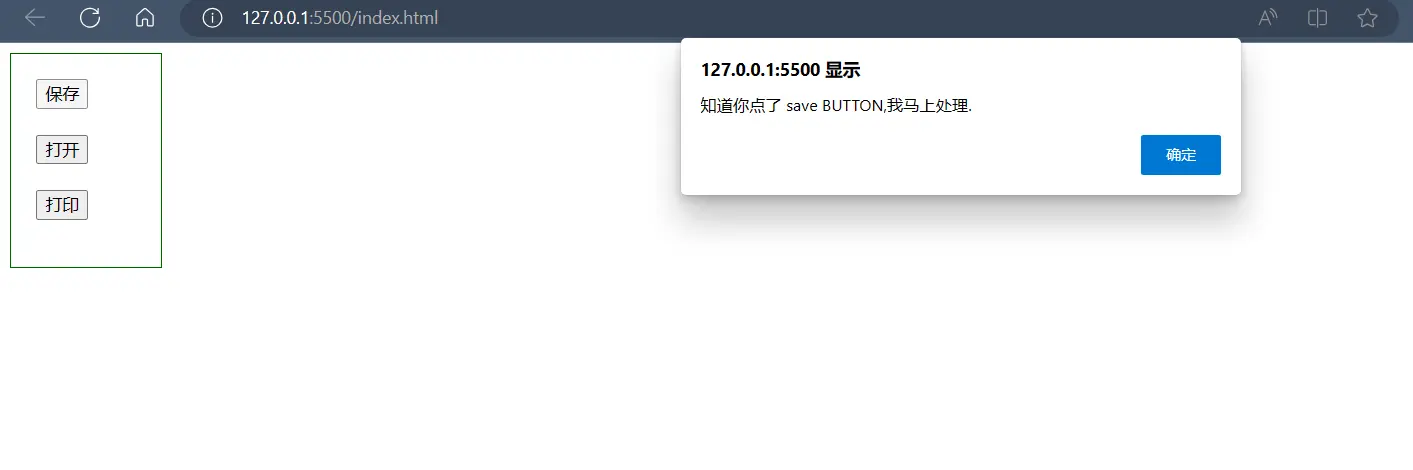
细心的人,可能会想到,如果想要监听事件源,又想要传递参数时,Vue 又当如何处理,不要急,你想到的,我也想到了,Vue 创始人也想到了。
传递参数时,将 $event 参数也传过去就好了。
<div class="menu" id="app">
    <button name="save" @click="opt('保存',$event)">保存</button>
    <br/> <br/>
    <button name="open" @click="opt('打开',$event)">打开</button>
    <br/> <br/>
    <button name="print" @click="opt('打印',$event)">打印</button>
</div>
<script>
    Vue.createApp({
        data() {
        },
        methods: {
            opt(name, event) {
                let opt = event.target.name
                let src = event.target.tagName
                alert('知道你点了 ' + opt + '(' + name + ') '
                    + src + ',我马上处理.')
            }
        },
    }).mount("#app")
</script>
2
3
4
5
6
7
8
9
10
11
12
13
14
15
16
17
18
19
20
21
输出结果为:

# 4 多事件处理
一个操作,多个函数响应,这便是多事件也。在 Vue3.0 中,这些函数都放在 @click 里并用逗号分隔即可。
这种处理方式,真的很赞,就像你转发分享这篇文章一样。
<!DOCTYPE html>
<html>
<head>
    <meta charset="UTF-8">
    <title>Vue3.0计算属性</title>
    <script src="vue.global.js"></script>
    <style>
        .menu {
            border: 1px solid darkgreen;
            width: 100px;
            height: 150px;
            padding-top: 20px;
            padding-left: 20px;
        }
    </style>
</head>
<body>
<div class="menu" id="app">
    <button @click="add(6),sub(3)">加减</button>
</div>
<script>
    let result = 0
    Vue.createApp({

        data() {
        },
        methods: {
            add(num) {
                result += num
            },
            sub(num) {
                result -= num
                alert('结果是:' + result) // 结果是:3
            }
        },
    }).mount("#app")
</script>
</body>
</html>
2
3
4
5
6
7
8
9
10
11
12
13
14
15
16
17
18
19
20
21
22
23
24
25
26
27
28
29
30
31
32
33
34
35
36
37
38
39
# 5 按键修饰符
不知你在用键盘输入多项内容之后,是否有按下回车键的习惯,如果没有,那证明你打字很慢,如果有,那证明你不是程序员,而是打字员(哈哈~~,什么鬼逻辑)。
在较完善的系统中,当用户按下回车键(或其他键)时,都会有响应的。为了解决这个问题,Vue 允许为 v-on 或者 @ 在监听键盘事件时添加按键修饰符。
Vue 为最常用的键提供了 .enter(回车) 、.tab 、 .delete (捕获“删除”和“退格”键)、.esc(取消) 、.up(上)、.down(下)、.left(左)、.right(右)等。
例如:@keyup.enter="submit"
<!DOCTYPE html>
<html>
<head>
    <meta charset="UTF-8">
    <title>Vue3.0计算属性</title>
    <script src="vue.global.js"></script>
    <style>
        .menu {
            border: 1px solid darkgreen;
            width: 100px;
            height: 150px;
            padding-top: 20px;
            padding-left: 20px;
        }
    </style>
</head>
<body>
<div class="menu" id="app">
    <button @keyup.enter="submit" @click="submit" type="submit">确定</button>
</div>
<script>
    let result = 0
    Vue.createApp({
        data() {
        },
        methods: {
            submit() {
                alert('你明明按下了回车键,别耍赖,赶紧分享文章')
            }
        },
    }).mount("#app")
</script>
</body>
</html>
2
3
4
5
6
7
8
9
10
11
12
13
14
15
16
17
18
19
20
21
22
23
24
25
26
27
28
29
30
31
32
33
34
# 表单输入
在 Vue3.0 中,事件处理用 v-on 指令,表单输入绑定则用 v-model 指令。
v-model 指令在表单 <input>、<textarea> 及 <select> 元素上创建双向数据绑定。它会根据控件类型自动选取正确的方法来更新元素。
# 1 文本输入
在 HTML 标签中,文本输入有单行(text)和多行(textarea)输入。
温馨提醒: v-model 会忽略所有表单元素的 value 的初始值而总是将当前活动实例的数据作为数据来源。你应该通过 JavaScript 该组件的 data 选项中声明初始值。
<!DOCTYPE html>
<html>
<head>
    <meta charset="UTF-8">
    <title>Vue3.0表单绑定</title>
    <script src="vue.global.js"></script>
</head>
<body>
<div id="app">
    <input v-model="msg" placeholder="单行输入"/>
    <p>单行输入结果: {{ msg }}</p>
    <hr style="background-color: #4CAF50;height: 1px"/>
    <textarea v-model="msg2" placeholder="多行输入"></textarea>
    <p>多行输入结果: {{ msg2 }}</p>
</div>
<script>
    Vue.createApp({
        data() {
            return {
                msg: '',
                msg2: ''
            }
        }
    }).mount("#app")
</script>
</body>
</html>
2
3
4
5
6
7
8
9
10
11
12
13
14
15
16
17
18
19
20
21
22
23
24
25
26
27
# 1.1 文本框的 number 修饰符
template : `
            <div>
              {{message}}
              <input v-model.number="message" type="number" />
              <button @click="getMessage">获取文本内容</button>
            </div>
        `
2
3
4
5
6
7
在文本框元素中使用 v-model.number ,得到的结果是一个数字类型的值,而不是字符串。
# 1.2 文本框的 trim 修饰符
template : `
            <div>
              {{message}}
              <input v-model.trim="message" />
              <button @click="getMessage">获取文本内容</button>
            </div>
        `
2
3
4
5
6
7
在文本框元素中使用 v-model.trim ,得到的结果会去掉两端的空格、Tab、回车等特殊字符。
# 2 复选框 checkbox
在开发产品时,单个复选框常在勾选协议中见到。
# 2.1 单个 checkbox 与数据绑定
<!DOCTYPE html>
<html>
<head>
    <meta charset="UTF-8">
    <title>Vue3.0计算属性</title>
    <script src="https://unpkg.com/vue@next"></script>
</head>
<body>
    <div id="app">
        <input type="checkbox" v-model="checkboxFlag" />checkbox<br>
        <button @click="getCheckboxFlag">获取checkbox设置</button>
    </div>

<script>
  const app = Vue.createApp({     // 创建一个vue应用实例
  data() {
    return {
      checkboxFlag: true,
    }
  },
  methods: {
    getCheckboxFlag() {
       console.info(this.checkboxFlag)
    }
  },
  }).mount("#app")
</script>
</body>
</html>
2
3
4
5
6
7
8
9
10
11
12
13
14
15
16
17
18
19
20
21
22
23
24
25
26
27
28
29
当 checkbox 被选中时,值是 true,否则值是 false

# 2.2 自定义单个 checkbox 的值
<!DOCTYPE html>
<html>
<head>
    <meta charset="UTF-8">
    <title>Vue3.0计算属性</title>
    <script src="https://unpkg.com/vue@next"></script>
</head>
<body>
    <div id="app">
        <input type="checkbox" v-model="checkboxFlag2" true-value="选中" false-value="未选中" />checkbox<br>
        <button @click="getCheckboxFlag2">获取checkbox设置</button>
    </div>
<script>
  const app = Vue.createApp({     // 创建一个vue应用实例
    data() {
        return {
            checkboxFlag2: "选中",
        }
    },
    methods : {
        getCheckboxFlag2() {
        console.info(this.checkboxFlag2)
        },
    },
  }).mount("#app")
</script>
</body>
</html>
2
3
4
5
6
7
8
9
10
11
12
13
14
15
16
17
18
19
20
21
22
23
24
25
26
27
28
使用 true-value 和 false-value 自定义 checkbox 的值

# 2.3 一组 checkbox 与数据绑定
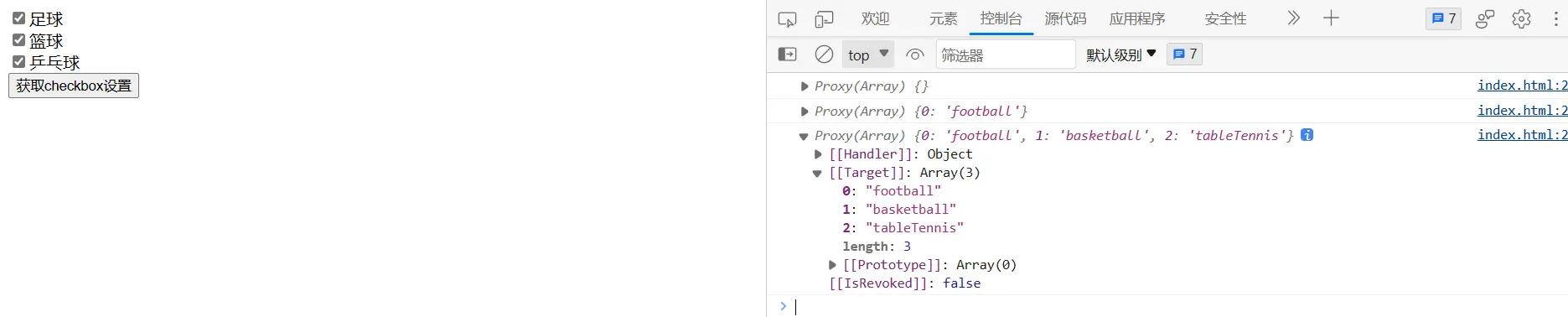
一组复选框,常在选择个人兴趣爱好等见到。复选框,单选时,绑定到布尔值,多选时,绑定到同一个数组。
<!DOCTYPE html>
<html>
<head>
    <meta charset="UTF-8">
    <title>Vue3.0计算属性</title>
    <script src="https://unpkg.com/vue@next"></script>
</head>
<body>
    <div id="app">
        <input type="checkbox" v-model="checkboxArr" value="football" />足球<br>
        <input type="checkbox" v-model="checkboxArr" value="basketball" />篮球<br>
        <input type="checkbox" v-model="checkboxArr" value="tableTennis" />乒乓球<br>
        <button @click="getCheckboxArr">获取checkbox设置</button>
    </div>
<script>
  const app = Vue.createApp({     // 创建一个vue应用实例
    data() {
        return {
            checkboxArr: [],
        }
    },
    methods : {
        getCheckboxArr() {
            console.info(this.checkboxArr)
        },
    },
  }).mount("#app")
</script>
</body>
</html>
2
3
4
5
6
7
8
9
10
11
12
13
14
15
16
17
18
19
20
21
22
23
24
25
26
27
28
29
30
一组 checkbox 与同一个数据 checkboxArr 绑定,得到的结果是一个数组
# 3 单选框(radio)
在开发产品时,单选按钮,用于多选一,在选择性别时常见。
# 3.1 一组 radio 与数据绑定
<!DOCTYPE html>
<html>
<head>
    <meta charset="UTF-8">
    <title>Vue3.0计算属性</title>
    <script src="https://unpkg.com/vue@next"></script>
</head>
<body>
    <div id="app">
        <input type="radio" v-model="radioValue" value="football" />足球<br>
        <input type="radio" v-model="radioValue" value="basketball" />篮球<br>
        <input type="radio" v-model="radioValue" value="tableTennis" />乒乓球<br>
        <button @click="getRadioValue">获取radio设置</button>
    </div>
<script>
  const app = Vue.createApp({     // 创建一个vue应用实例
    data() {
        return {
            radioValue: "tableTennis",
         }
    },
    methods : {
        getRadioValue() {
            console.info(this.radioValue)
        },
    },
  }).mount("#app")
</script>
</body>
</html>
2
3
4
5
6
7
8
9
10
11
12
13
14
15
16
17
18
19
20
21
22
23
24
25
26
27
28
29
30
radio 是单选(只能选择其中的一个),因此得到的值是一个 字符串

# 4 select
如果选择项很多,那可用多选下拉菜单 select,以节约布局空间。
# 4.1 select 与数据绑定
<!DOCTYPE html>
<html>
<head>
    <meta charset="UTF-8">
    <title>Vue3.0计算属性</title>
    <script src="https://unpkg.com/vue@next"></script>
</head>
<body>
    <div id="app">
        <select v-model="selectValue">
            <option value="football">足球</option>
            <option value="basketball">篮球</option>
            <option value="tableTennis">乒乓球</option>
        </select>
        <br>
        <button @click="getRadioValue">获取select设置</button>
    </div>
<script>
  const app = Vue.createApp({     // 创建一个vue应用实例
    data() {
        return {
            selectValue: "",
        }
    },
    methods : {
        getRadioValue() {
            alert(this.selectValue)
        },
    },
  }).mount("#app")
</script>
</body>
</html>
2
3
4
5
6
7
8
9
10
11
12
13
14
15
16
17
18
19
20
21
22
23
24
25
26
27
28
29
30
31
32
33
在 select 标签上使用 v-model 绑定数据 selectValue

# 4.2 select 的选项从数据获得
<!DOCTYPE html>
<html>
<head>
    <meta charset="UTF-8">
    <title>Vue3.0计算属性</title>
    <script src="https://unpkg.com/vue@next"></script>
</head>
<body>
    <div id="app">
        <select v-model="selectValue">
            <option v-for="item in selectOptionArr" :value="item.value">{{item.text}}</option>
        </select>
        <br>
        <button @click="getSelectValue">获取select设置</button>
    </div>
<script>
  const app = Vue.createApp({     // 创建一个vue应用实例
    data() {
        return {
            selectOptionArr: [
                {text: "足球", value: "football"},
                {text: "篮球", value: "basketball"},
                {text: "乒乓球", value: "tableTennis"}
            ],
        }
    },
    methods : {
        getSelectValue() {
            alert(this.selectValue)
        },
    },
  }).mount("#app")
</script>
</body>
</html>
2
3
4
5
6
7
8
9
10
11
12
13
14
15
16
17
18
19
20
21
22
23
24
25
26
27
28
29
30
31
32
33
34
35
使用 v-for 得到 option 元素,运用数组的形式,效果和上一小节一致。
# 4.3 select 的返回对象
<!DOCTYPE html>
<html>
<head>
    <meta charset="UTF-8">
    <title>Vue3.0计算属性</title>
    <script src="https://unpkg.com/vue@next"></script>
</head>
<body>
    <div id="app">
        <select v-model="selectValue">
            <option v-for="item in selectOptionArr2" :value="item.value">{{item.text}}</option>
        </select>
        <br>
        <button @click="getSelectValue">获取select设置</button>
    </div>
<script>
  const app = Vue.createApp({     // 创建一个vue应用实例
    data() {
        return {
            selectOptionArr2: [
                {text: "足球", value: {name:"football", text:"足球"}},
                {text: "篮球", value: {name:"basketball", text:"篮球"}},
                {text: "乒乓球", value: {name:"tableTennis", text:"乒乓球"}}
            ],
        }
    },
    methods : {
        getSelectValue() {
            console.info(this.selectValue)
        },
    },
  }).mount("#app")
</script>
</body>
</html>
2
3
4
5
6
7
8
9
10
11
12
13
14
15
16
17
18
19
20
21
22
23
24
25
26
27
28
29
30
31
32
33
34
35
option 绑定的数据 selectOptionArr2 中,value 是一个对象。这样 select 的返回值就是对应的对象。

# Composition API 写法
在 <script setup> 中,事件绑定用 @事件名,表单双向绑定用 v-model,与模板写法一致,但数据定义在 setup 中。
# 事件绑定
<script setup lang="ts">
import { ref } from 'vue'
const count = ref(0)
function dec() {
  count.value--
}
function inc() {
  count.value++
}
</script>

<template>
  <input type="button" value="-" @click="dec">
  <h2>{{count}}</h2>
  <input type="button" value="+" @click="inc">
</template>
2
3
4
5
6
7
8
9
10
11
12
13
14
15
16
- 【@事件名】用来将标签属性与函数绑定,事件发生后执行函数内代码
# 表单绑定
<script setup lang="ts">
import { ref } from "vue";
const user = ref({
  name: 沉梦听雨
  age:18,
  sex:'男',
  fav:['游泳','打球']
})

function saveUser() {
  console.log(user.value)
}
</script>

<template>
  <div class="outer">
    <div>
      <label for="">请输入姓名</label>
      <input type="text" v-model="user.name"/>
    </div>
    <div>
      <label for="">请输入年龄</label>
      <input type="text" v-model="user.age"/>
    </div>
    <div>
      <label for="">请选择性别</label>
      男 <input type="radio" value="男" v-model="user.sex"/>
      女 <input type="radio" value="女" v-model="user.sex"/>
    </div>
    <div>
      <label for="">请选择爱好</label>
      游泳 <input type="checkbox" value="游泳" v-model="user.fav"/>
      打球 <input type="checkbox" value="打球" v-model="user.fav"/>
      健身 <input type="checkbox" value="健身" v-model="user.fav"/>
    </div>
    <div>
      <input type="button" value="保存" @click="saveUser">
    </div>
  </div>
</template>

<style scoped>
  div {
    margin-bottom: 8px;
  }
  .outer {
    width: 100%;
    position: relative;
    padding-left: 80px;
  }
  label {
    text-align: left;
    width: 100px;
    display: inline-block;
    position: absolute;
    left :0;
  }
</style>
2
3
4
5
6
7
8
9
10
11
12
13
14
15
16
17
18
19
20
21
22
23
24
25
26
27
28
29
30
31
32
33
34
35
36
37
38
39
40
41
42
43
44
45
46
47
48
49
50
51
52
53
54
55
56
57
58
- 用 v-model 实现双向绑定,即
- javascript 数据可以同步到表单标签
- 反过来用户在表单标签输入的新值也会同步到 javascript 这边
- 双向绑定只适用于表单这种带【输入】功能的标签,其它标签的数据绑定,单向就足够了
- 复选框这种标签,双向绑定的 javascript 数据类型一般用数组